除了嵌到網站之中,或者執行發佈的網頁程式之外
也可以在SpreadsheetApp自訂功能選單

只是這個功能必須綁定自身文件
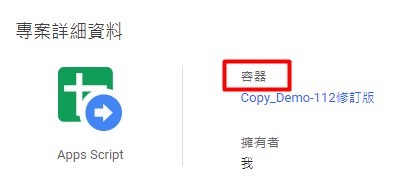
Google 應用程式的使用者介面環境範例,可讓指令碼新增選單、對話方塊和側欄等功能。指令碼只能在開啟編輯器的目前執行個體中與 UI 互動,且指令碼必須在編輯器容器繫結範圍內。
程式碼基本沿用
JS / 以Google sheets作為資料庫,透過Google Apps Script製作查詢頁面 修改版2
增加了以下程式碼
 1
 2
 3
 4
 5
 6
 7
 8
 9
10
11
12
13
14
15
16
17
18
19
20
21
|
function onOpen() {
  SpreadsheetApp.getUi() // Or DocumentApp or SlidesApp or FormApp.
      .createMenu('查詢表單資料')
      .addItem('啟動表單', 'showDialog')
      .addItem('啟動側欄', 'showSidebar')
      .addToUi();
}

function showDialog() {
  var html = HtmlService.createTemplateFromFile("index").evaluate();
  html.setWidth(880);
  html.setHeight(500);

  SpreadsheetApp.getUi().showModalDialog(html, '查詢表單');
}

function showSidebar() {
  var html = HtmlService.createTemplateFromFile("index").evaluate();

  SpreadsheetApp.getUi().showSidebar(html);
}
|
function onOpen() {}是內建函數
當開啟文件時會執行的程序
這裡是透過getUi()建立使用者介面環境(UI)
增加兩個項目
一個是強制回應對話方塊 (不能點選其他內容)
function showDialog() {}
對話方塊可以設定寬高與標題
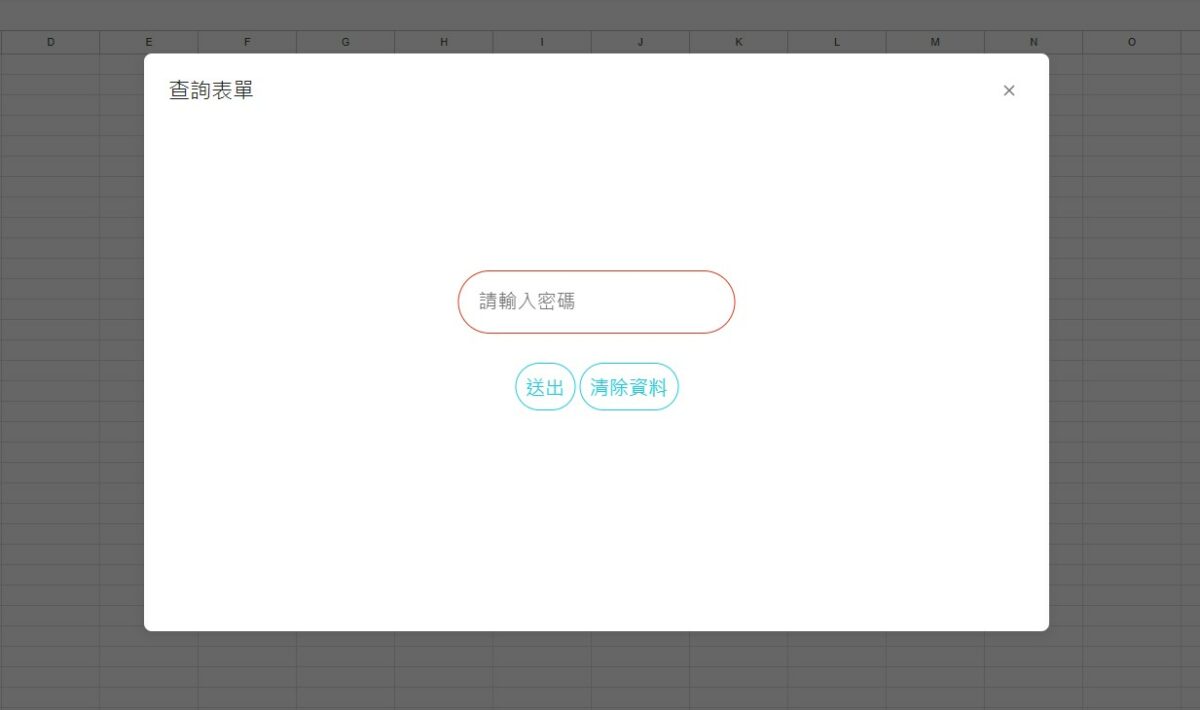
另一個是側欄
function showSidebar() {}
側欄的寬度是固定值(300)

備註:
var html = HtmlService.createTemplateFromFile("index").evaluate()
var html = HtmlService.createHtmlOutputFromFile("index");
兩者的差別
Template可以使用Scriptlet,這樣原本在index.Html的程式碼<?!= include("style.css"); ?> 可以正常運作
HtmlOutput無法使用Scriptlet,原本的程式就要大幅修改了,或者直接將要引用的內容置入index.Html裡


 發表文章
發表文章

