2020年4月9日 星期四

Excel / 大事紀資料轉成google calendar-日曆格式並匯入

之前的工作必須管控培訓人員的實習紀錄,除了在excel建立大事紀之外

因為每天必開的頁面包含 google日曆,如果也能將這些實習日程呈現在google日曆會比較方便掌握與管理

但是總不能一筆一筆建立,而google日曆是可以匯入批次行程記錄

所以必須將原有的格式改為符合匯入格式的資料表

運用:大事紀excel資料與格式的整理,轉存成CSV檔,再匯入google日曆

1.格式整理

將大事紀的資料需要整理google日曆的匯入格式

google日曆匯入資料欄位的標題名稱

2.日期:使用TXXT(),將日期格式轉為文字格式

3.時間:MID()分割時間,TIME()轉成標準時間格式,TEXT()再轉成文字格式

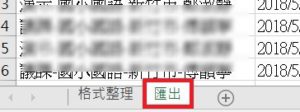
4.把需要匯出的資料貼(貼上”值”)到新的工作表

5.轉存工作表為CSV檔
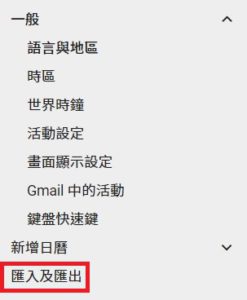
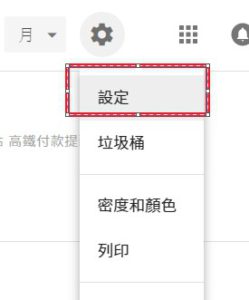
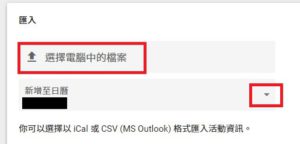
6.匯入google日曆-設定-匯入及匯出
7.選擇檔案與匯入的日曆即可完成
Excel / 在Excel查詢下載google表單(google forms)的試算表資料(google sheets)(2022/4/7修改)

運用:整理google表單(google forms)的報名資料

(無法及時更新,約5分鐘更新一次)。


1.google表單:「在google試算表中查看回應」建立試算表


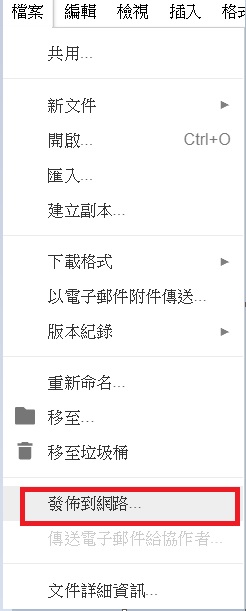
2.google試算表:「發佈到網路」,檔案-發佈到網路


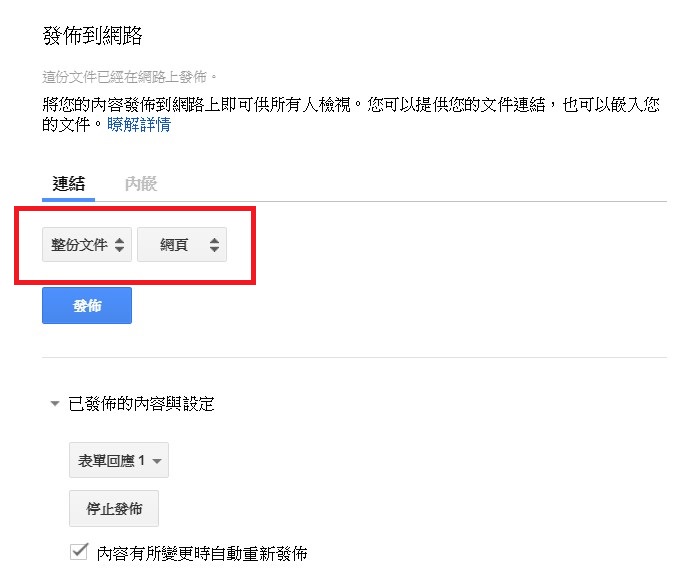
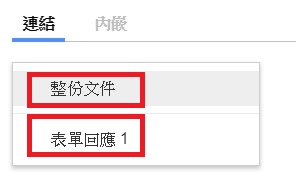
3.連結-整份文件(可選擇特定工作表)-網頁,取得連結

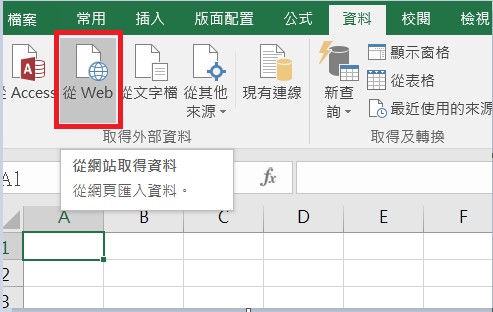
4.開啟excel→「資料」-從Web查詢


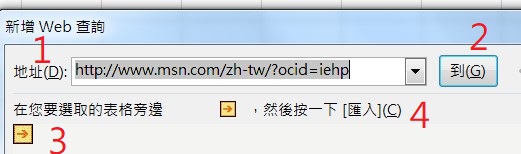
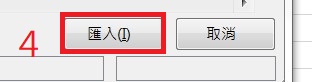
5.貼上連結(1-2),選擇範圍然後匯出(3-4)


備註:

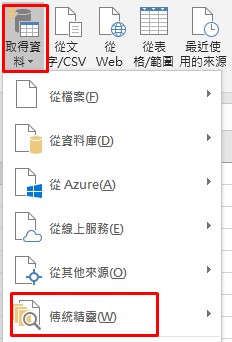
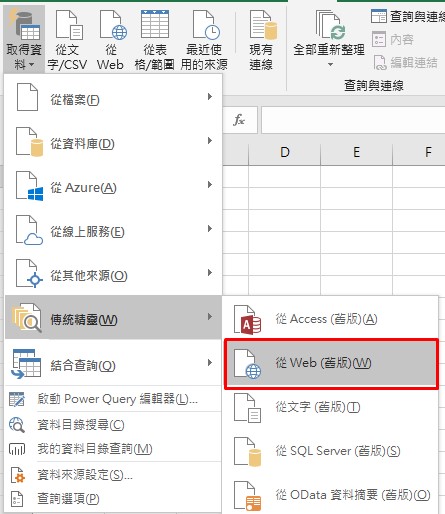
新版的Excel要從上方功能列的「資料」分頁點選「取得資料」/「傳統精靈」

名稱變成「從Web(舊版)」

新版的「從Web」會開啟Power Query

抓取跟載入資料的方式就完全不同了

之後再來試試看


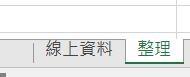
6.再新增工作表來處理下載的資料